デモ音源を配信クオリティに仕上げる方法
自作のデモ音源をSpotifyやApple Musicの配信基準を満たすクオリティに仕上げる方法を解説。DistroKidやTuneCoreの音声要件から、具体的なマスタリング手順まで網羅します。
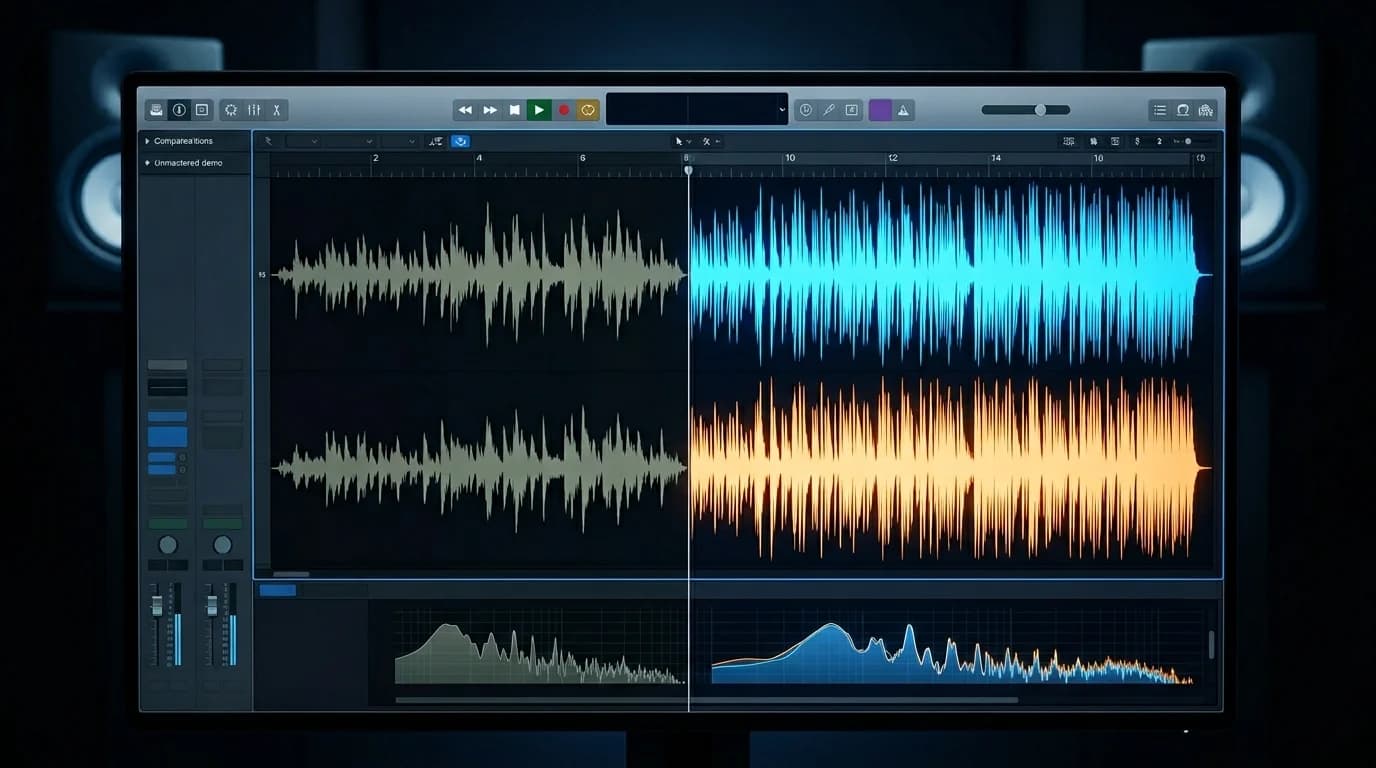
デモ音源と配信音源の決定的な違い#
「曲はできた。 でもSpotifyで聴いている他のアーティストの曲と比べると、 なんか違う」——自作曲を配信しようとしたクリエイターが必ずぶつかる壁です。
デモ音源と配信音源の違いは、主に3つのポイントに集約されます。
音圧の不足: デモ音源はピークが-6dB以下に収まっていることが多く、 配信音源と比べて明らかに音が小さく感じます。
周波数バランスの偏り: 制作環境(ヘッドホンやモニタースピーカー)の影響で、 低域が出すぎていたり高域が不足していたりします。
ダイナミクスの未処理: サビとAメロの音量差が大きすぎる、 特定の音が突出しているなど、聴感上の「まとまり」が不足しています。
これらの問題をすべて解決するのが「マスタリング」という工程です。
配信ディストリビューターの音声要件#
デモ音源を配信するために、まずはディストリビューターが求める技術仕様を確認しましょう。
DistroKidの要件#
| 項目 | 要件 |
|---|---|
| フォーマット | WAV推奨(MP3も可) |
| サンプルレート | 44.1kHz以上 |
| ビット深度 | 16bit以上(24bit推奨) |
| チャンネル | ステレオ |
| ラウドネス | 制限なし(各プラットフォームが調整) |
TuneCoreの要件#
| 項目 | 要件 |
|---|---|
| フォーマット | WAV(16bit/44.1kHz以上) |
| サンプルレート | 44.1kHz / 48kHz |
| ビット深度 | 16bit / 24bit |
| チャンネル | ステレオ |
| ファイルサイズ | 上限なし |
Spotify・Apple Musicの推奨スペック#
ディストリビューターに納品された音源は、各ストリーミングサービスで再エンコードされます。 最終的にリスナーが聴く音質を最大化するためには、 以下の推奨スペックに合わせてマスタリングしましょう。
| プラットフォーム | 推奨ラウドネス | トゥルーピーク | ノーマライゼーション |
|---|---|---|---|
| Spotify | -14 LUFS | -1.0 dBTP | あり(下げのみ) |
| Apple Music | -16 LUFS | -1.0 dBTP | あり(上下とも) |
| Amazon Music | -14 LUFS | -2.0 dBTP | あり |
| YouTube Music | -14 LUFS | -1.0 dBTP | あり |
デモ音源でよくある5つの音質問題#
問題1:音圧が足りない#
配信楽曲の平均ラウドネスは-14 LUFS前後ですが、 デモ音源は-20 LUFS以下であることも珍しくありません。 リスナーが他の曲から切り替えたときに「小さい」と感じ、すぐにスキップされてしまいます。
問題2:低域がぼやけている#
ヘッドホンで制作した曲に多い問題です。 低域が過剰で、スピーカーで再生するとベースとキックが団子になって聞こえます。
問題3:高域がキツい#
安価なモニター環境で制作すると、高域を過度にブーストしてしまいがちです。 スマホやイヤホンで再生すると耳障りに感じます。
問題4:ステレオ幅が狭い#
モノラルに近い定位の楽曲は、配信プラットフォームで他の曲と並んだときに「平面的」に聞こえます。
問題5:クリッピング(歪み)#
デモ段階でマスターバスが0dBを超えてしまっている場合、 デジタルクリッピングが発生しています。 一度クリッピングした波形は修復できないため、ミックスからやり直す必要があります。
マスタリングで配信クオリティに仕上げる手順#
ステップ1:音源の事前チェック#
マスタリングに入る前に、以下を確認します。
- ファイル形式はWAVまたはAIFFか
- サンプルレートは44.1kHz以上か
- ピークレベルは-3dB〜-6dBのヘッドルームがあるか
- クリッピングが発生していないか
ヘッドルームが不足している場合は、DAWやオーディオエディタで全体の音量を下げてから作業します。
ステップ2:EQで周波数バランスを整える#
デモ音源の周波数バランスを、リファレンス楽曲(目標とする音の楽曲)と比較しながら調整します。
- 30Hz以下: ハイパスフィルターでカット(不要な超低域を除去)
- 100〜250Hz: 低域の膨らみを確認。必要に応じて1〜3dBカット
- 2〜5kHz: 楽曲の「抜け」を左右する帯域。不足していれば1〜2dBブースト
- 10kHz以上: 空気感が必要ならシェルビングで1〜2dBブースト
ステップ3:コンプレッションでダイナミクスを整える#
グルーコンプレッサーを使って、楽曲全体のダイナミクスを穏やかに整えます。
- レシオ: 2:1〜4:1
- アタック: 10〜30ms
- リリース: オートまたは100〜300ms
- ゲインリダクション: 2〜4dB
目標は「聴感上の音量感」を上げること。 波形を見て潰すのではなく、耳で聴いて自然に感じるレベルを目指しましょう。
ステップ4:リミッターで音圧を最終調整#
最終段にリミッターを挿入し、ターゲットとなるラウドネスに合わせます。
- シーリング: -1.0 dBTP(トゥルーピーク対応リミッター使用)
- ターゲットラウドネス: -14 LUFS(Spotify/YouTube向け)
リミッターのゲインを徐々に上げていき、ターゲットLUFSに達したところで止めます。 ゲインリダクションが6dBを超えるようであれば、前段のコンプやEQの設定を見直しましょう。
ステップ5:最終チェックと書き出し#
- 複数の再生環境(ヘッドホン、スピーカー、スマホ)で確認
- モノラルに切り替えて位相の問題がないか確認
- ラウドネスメーターで-14 LUFSを確認
- WAV 24bit/44.1kHzで書き出し
DeckReadyのStreamingプリセットで簡単仕上げ#
上記のマスタリング手順を自分で行うのが難しい場合、 DeckReadyのStreamingプリセットを活用するのが最も効率的です。
Streamingプリセットは、主要ストリーミングプラットフォームの基準に最適化されたマスタリング設定です。 デモ音源をアップロードしてプリセットを選ぶだけで、 -14 LUFSに適切に仕上げてくれます。
EQやコンプの細かい設定を理解していなくても、 配信ディストリビューターに納品可能なクオリティの音源が手に入ります。
配信前の最終チェックリスト#
マスタリングが完了したら、以下の項目を最終確認してからディストリビューターにアップロードしましょう。
- ファイル形式: WAV 16bit以上/44.1kHz以上
- ラウドネス: -14 LUFS前後3. トゥルーピーク: -1.0 dBTP以下4. クリッピング: なし5. 無音区間: 曲頭に不要な無音がないか6. フェードアウト: 意図した長さで終わっているか7. メタデータ: タイトル、アーティスト名が正しいか
まとめ#
デモ音源を配信クオリティに仕上げるためのマスタリングは、 EQ→コンプ→リミッターの3ステップが基本です。 DistroKidやTuneCoreの技術要件を満たし、 Spotifyの-14 LUFS基準に合わせることで、 プロの楽曲と並んでも遜色ないクオリティを実現できます。 マスタリングの知識がまだ浅い段階では、DeckReadyのStreamingプリセットを活用して、 まずは「配信できる品質」を確実にクリアしましょう。
Get DJ mastering tips
Weekly tips for music production.