スペクトラムアナライザーの読み方【音の見える化】
スペクトラムアナライザーの基本的な見方を解説。周波数帯域ごとの特徴、問題のある波形パターン、DeckReadyのBefore/After比較機能の活用法。
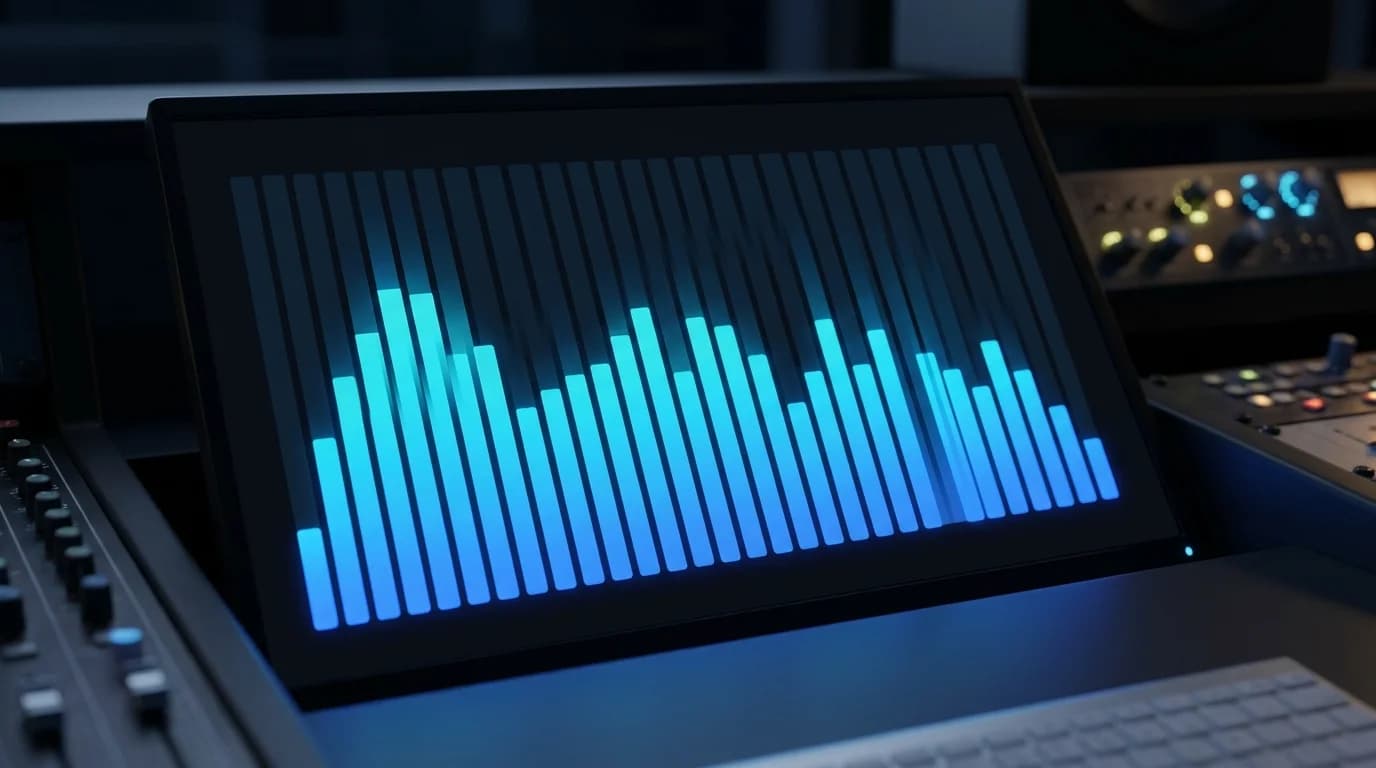
音を「見る」ことで分かること#
音は目に見えません。
しかし、スペクトラムアナライザーを使えば、 音の周波数成分をリアルタイムでグラフとして表示できます。
スペクトラムアナライザーが読めるようになると:
- 低域が出すぎているかどうかが一目で分かる
- 特定の周波数にピークがあるか確認できる
- マスタリング前後の変化を視覚的に比較できる
- 「なんとなく音がおかしい」の原因を特定できる
DJやクリエイターにとって、スペクトラムアナライザーは「音の健康診断ツール」です。 この記事では、基本的な読み方を分かりやすく解説します。
スペクトラムアナライザーの基本#
画面の見方#
スペクトラムアナライザーの画面には、2つの軸があります。
- 横軸(X軸) — 周波数(Hz)。左が低い音、右が高い音
- 縦軸(Y軸) — 音量(dB)。上が大きい音、下が小さい音
表示される曲線(スペクトル)は、**「今この瞬間、 各周波数がどれくらいの大きさで鳴っているか」**を表しています。
対数スケールについて#
横軸は通常、対数スケールで表示されます。
つまり、20Hz-200Hzと200Hz-2kHzと2kHz-20kHzが同じ幅で表示されます。
これは人間の聴覚が対数的に周波数を知覚するためです。 ピアノの鍵盤を思い出してください。 1オクターブ上がると周波数は2倍になりますが、 感覚的には「同じ間隔」で音が上がっていきます。
周波数帯域ガイド#
音の世界は大きく5つの帯域に分けられます。 各帯域の特徴を知っておくと、スペクトラムの解釈が格段に楽になります。
サブベース(20-60Hz)#
体で感じる低音です。 クラブのサウンドシステムやサブウーファーで再生される帯域。
- 楽器: サブベース、バスドラムの最低域
- 特徴: 聞こえるというより「感じる」音
- 注意点: スマホや小型スピーカーでは再生できない
スペクトラムで見ると、EDMやヒップホップのトラックでこの帯域にエネルギーが集中していることが多いです。 BGM用途では、この帯域はカットしても問題ありません。
ローエンド(60-250Hz)#
楽曲の土台となる低域です。
- 楽器: ベースギター、キックドラム、ピアノの低音域
- 特徴: 楽曲の「暖かさ」「厚み」を担う
- 注意点: 多すぎると「こもった音」「モワモワした音」になる
ここのエネルギーが過剰だと、全体の音質が濁ります。 特にバーやカフェのBGMでは、この帯域をやや抑えることで会話の邪魔になりにくくなります。
ミッドレンジ(250Hz-2kHz)#
音楽の主役が集まる帯域です。
- 楽器: ボーカル、ギター、ピアノ、ほとんどの楽器の基音
- 特徴: 人間の耳が最も敏感な帯域の一部
- 注意点: ここが弱いと「音がスカスカ」、強すぎると「うるさい」
人の声もこの帯域に集中しているため、BGMのミッドレンジが強すぎると会話と干渉します。
プレゼンス(2kHz-8kHz)#
音の明瞭度と存在感を決める帯域です。
- 楽器: ボーカルの子音、ハイハット、ギターのアタック
- 特徴: この帯域をブーストすると「音が前に出る」「クリアになる」
- 注意点: ブーストしすぎると「耳が痛い」「キンキンする」
スマホのスピーカーはこの帯域の再生効率が高いため、 短尺動画用BGMではここを活かすのがポイントです。
エアー(8kHz-20kHz)#
音の「空気感」「きらめき」を加える帯域です。
- 楽器: シンバルの余韻、ストリングスのハーモニクス
- 特徴: この帯域があると「高級感のある音」「広がりのある音」に聞こえる
- 注意点: 年齢とともに聞こえにくくなる帯域
問題のある波形パターン#
パターン1:低域の過剰蓄積#
見え方: 100Hz以下が他の帯域に比べて突出して高い
原因:
- マスタリングでサブベースが強調されすぎている
- 部屋の音響特性(定在波)による低域の蓄積
- 複数の低域楽器が重なっている
影響:
- こもった音に聞こえる
- スピーカーが歪む
- 会話が聞き取りにくくなる
対策: ハイパスフィルターで80-100Hz以下をカット
パターン2:特定周波数のピーク(レゾナンス)#
見え方: 特定の周波数だけが鋭く突出している
原因:
- 部屋の共振周波数(ルームモード)
- 楽器のレゾナンス
- マイクの特性(プレゼンスピーク)
影響:
- その周波数が「ビーン」と共鳴して不快
- 特定の音程だけ不自然に大きく聞こえる
対策: ナローバンドEQで該当周波数をカット(ノッチフィルター)
パターン3:高域の不足(ハイロール)#
見え方: 4kHz以上が急激に減衰している
原因:
- 録音時のマイク特性
- 古い音源のデジタル化時の問題
- MP3の低ビットレート変換による高域損失
影響:
- 音がこもって聞こえる
- 空気感がない
- 古臭い音質に感じる
対策: シェルフEQで高域を持ち上げる。
ただし、ノイズも一緒に増幅されるので注意
パターン4:ラウドネスウォー波形#
見え方: 全帯域がほぼ同じレベルで天井に張り付いている
原因:
- 過剰なコンプレッション+リミッティング
- 音圧を極限まで上げたマスタリング
影響:
- ダイナミクスが失われている
- 聴き疲れする
- 音量を下げても圧迫感がある
対策: 素材として使う場合は、ラウドネスノーマライゼーションで他の曲との音量差を統一
パターン5:位相の問題#
見え方: ステレオスペクトラムで左右のバランスが大きく異なる、
またはモノラルにすると特定帯域が消える
原因:
- ステレオワイドニングの過剰使用
- マイクの位相反転
- プラグインチェーンでの位相ずれ
影響:
- モノラル再生(一部のBluetoothスピーカー、スマホ)で音が消える
- 低域の力が弱くなる
対策: モノ互換性チェックを行い、位相の問題を修正
DeckReadyのBefore/After比較機能#
DeckReadyには、処理前後のスペクトラムを並べて比較できる機能があります。
比較できる内容#
| 表示 | 内容 |
|---|---|
| 波形表示 | 処理前後の波形を重ねて表示 |
| スペクトラム表示 | 周波数特性の変化を確認 |
| ラウドネスメーター | LUFS値の変化を数値で確認 |
活用方法#
1. プリセット選択の判断材料
複数のプリセットを試して、Before/Afterを比較することで、 自分の用途に最も合ったプリセットを視覚的に選べます。
例えば、Loungeプリセットを適用した時に低域がどれくらいカットされているか、 Streamingプリセットで中高域がどの程度ブーストされているか、グラフで一目瞭然です。
2. 問題の特定
Before(処理前)のスペクトラムを見て、前述のような問題パターンがないか確認できます。 低域の過剰蓄積やレゾナンスがあれば、それに対応するプリセットや設定を選びましょう。
3. 処理結果の検証
処理後のスペクトラムが意図した形になっているか確認します。 低域カットが効いているか、全体のバランスが取れているか、 ピークが適切に抑えられているか、視覚的に検証できます。
スペクトラムアナライザーの無料ツール#
DeckReady以外にも、スペクトラムアナライザーを無料で使えるツールがあります。
| ツール | プラットフォーム | 特徴 |
|---|---|---|
| SPAN(Voxengo) | Windows/Mac(VST/AU) | 高機能・業界標準の無料アナライザー |
| Spectrum(Apple) | Mac(Logic Pro内蔵) | Logic Proユーザーなら追加不要 |
| Friture | Windows/Mac/Linux | スタンドアロンで動作する無料アナライザー |
| SignalScope | iOS | iPhoneで使える簡易スペクトラム |
スペクトラムを活用したEQ調整の手順#
- 再生して全体を観察する — まず曲全体を再生して、スペクトラムの全体像を把握
- 問題パターンを探す — 低域の蓄積、 レゾナンス、高域不足などを確認3. EQで修正する — 問題がある帯域に対してカット/ブーストを適用4. 再度スペクトラムを確認 — 修正後の変化を確認5. 耳でも確認する — 最終的には自分の耳で聴いて判断
重要なのは、スペクトラムはあくまで補助ツールだということです。 最終判断は耳で行います。 グラフ上はフラットでも聴感上良く聞こえないケース、 グラフは凸凹でも音楽的に正しいケースがあります。
まとめ#
スペクトラムアナライザーは、音の世界を「見える化」する強力なツールです。
読み方の基本は3つだけ:
- 横軸が周波数、縦軸が音量 — 左が低い音、右が高い音
- 5つの帯域を覚える — サブベース、 ローエンド、ミッドレンジ、プレゼンス、エアー3. 問題パターンを知っておく — 低域過剰、レゾナンス、高域不足など
DeckReadyのBefore/After比較機能を使えば、 処理前後のスペクトラム変化を簡単に確認できます。 「音質がどう変わったか」を視覚的に理解することで、 自分の音づくりに自信が持てるようになります。
Get DJ mastering tips
Weekly tips for music production.