ボカロ楽曲のマスタリング設定ガイド【ニコニコ・YouTube投稿】
ボカロ楽曲のマスタリングに特化した設定ガイド。ボカロ特有の高域処理、MIX後のマスタリング手順、ニコニコ動画やYouTubeへの投稿時に最適なラウドネス設定を詳しく解説します。
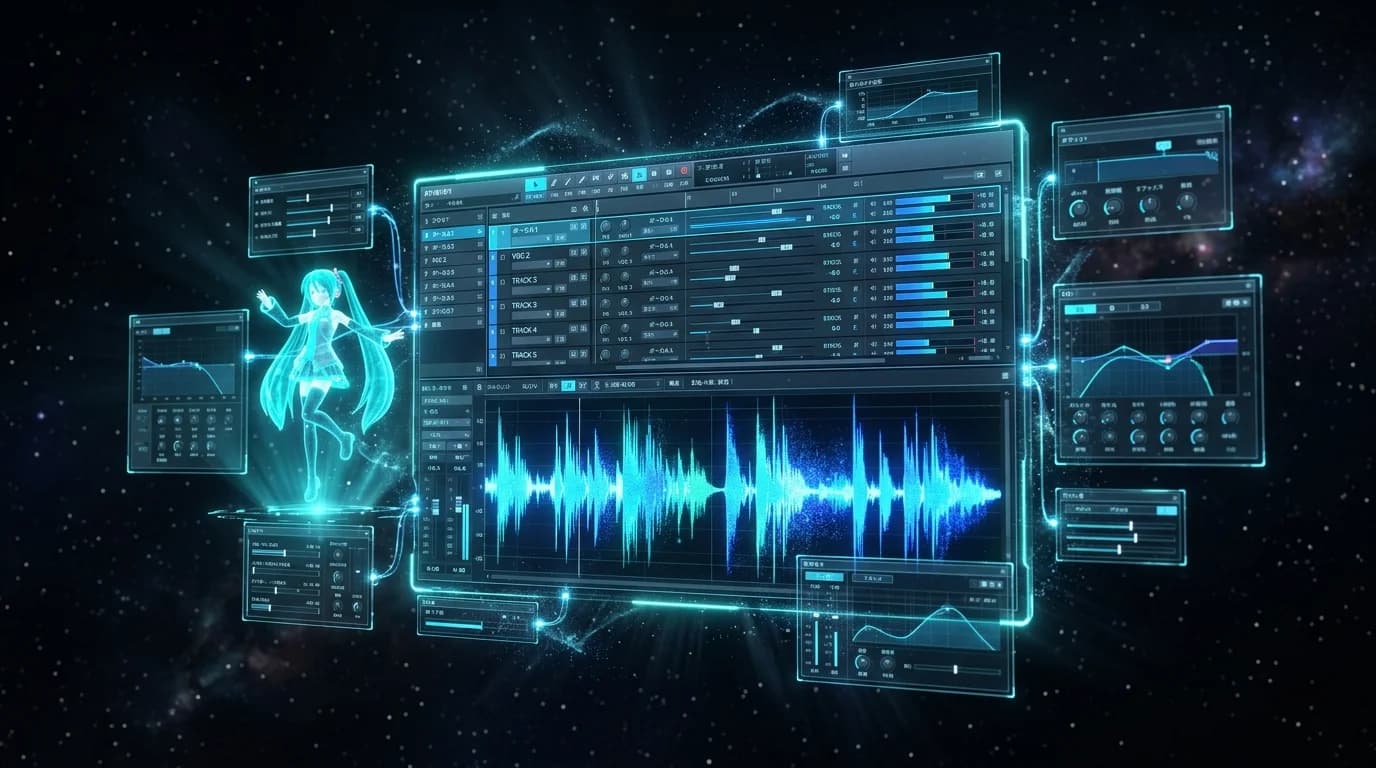
ボカロ楽曲のマスタリングには特別な配慮が必要#
ボカロ楽曲のマスタリングは、一般的なポップスやロックのマスタリングとは異なるアプローチが求められます。 その最大の理由は、ボーカロイドの音声合成エンジンが持つ独特の周波数特性にあります。
人間のボーカルと比較して、ボカロ音声は高域に独特のピーキーさがあり、 処理を誤ると耳障りなサウンドになってしまいます。
また、ニコニコ動画やYouTubeといった投稿先プラットフォームごとにラウドネス基準が異なるため、 それぞれに最適化した仕上げが必要です。
この記事では、ボカロ楽曲を美しく仕上げるためのマスタリングテクニックを、 初心者にもわかりやすく解説します。
ボカロ音声の周波数特性を理解する#
マスタリングの前に、ボカロ音声の特徴を押さえておきましょう。
高域のピーキーさ#
ボーカロイドの音声は、3kHz〜6kHz帯域に強いエネルギーが集中する傾向があります。 これは人間のボーカルでも存在する帯域ですが、ボカロの場合はより鋭いピークとして現れます。
この帯域が過剰だと「キンキンする」「耳が痛い」という印象になり、
逆に削りすぎると「遠い」「存在感がない」ボーカルになってしまいます。
子音のシャープさ#
「さ行」「た行」の子音がボカロでは特に鋭くなりがちです。 これはディエッサーでの処理が有効ですが、ミックス段階で処理されていない場合、 マスタリングでも対応が必要になります。
ビブラートの人工感#
ボカロのビブラートは均一なピッチ変動であるため、 コンプレッションの設定によっては不自然に強調されてしまうことがあります。
MIX後のマスタリング手順#
ボカロ楽曲のマスタリングは、以下の手順で進めるのが効率的です。
ステップ1:ミックスの確認#
マスタリングに入る前に、ミックスの状態を確認します。
- ヘッドルーム: ピーク値で-3dB〜-6dBの余裕があるか
- 周波数バランス: リファレンス楽曲と比較して極端な偏りがないか
- 位相の問題: モノラルに切り替えて音が大きく変わらないか
- ボカロと伴奏のバランス: ボーカルが埋もれていないか、逆に浮いていないか
ミックスに明らかな問題がある場合は、マスタリングで修正しようとせず、ミックスに戻るのが正解です。
ステップ2:EQ処理#
ボカロ楽曲のEQ処理では、以下のポイントに注意しましょう。
ローカット(30Hz以下): サブベース以下の不要な低域をカットします。 ボカロ楽曲は電子音が多いため、この帯域にノイズが溜まりやすい傾向があります。
中低域(200〜400Hz)のクリーンアップ: シンセやギターが密集する帯域です。 必要に応じて1〜2dBカットして見通しを良くします。
高域(3〜6kHz)のディップ: ボカロ特有のピーキーさを抑えるために、 この帯域をQ値2.0程度で1〜3dBカットするのが効果的です。
ただし、やりすぎるとボーカルが引っ込むので慎重に。
エアバンド(10kHz以上): シェルビングEQで1〜2dBブーストすると、楽曲全体に空気感が出ます。 ボカロのこもりがちな部分を補います。
ステップ3:ダイナミクス処理#
マルチバンドコンプレッションがボカロ楽曲では特に有効です。
- 低域バンド(〜200Hz): レシオ2:1、ゲインリダクション2〜3dB。キックとベースの安定化。
- 中域バンド(200Hz〜2kHz): レシオ1.5:1、ゲインリダクション1〜2dB。軽く整える程度。
- 高域バンド(2kHz〜): レシオ3:1、ゲインリダクション2〜4dB。ボカロの高域ピークを抑制。
高域バンドのレシオをやや高めに設定することで、ボカロ特有のキンキンした印象を軽減できます。
ステップ4:ステレオイメージの調整#
ボカロ楽曲は、ステレオフィールドが狭くなりがちです。 特にDAW内で完結した楽曲は、空間的な広がりに欠けることがあります。
ミッドサイドEQを使って、サイド成分の高域を軽くブーストすると、楽曲に広がりが出ます。
ただし、ボーカルはセンターに留めたいので、ミッド成分はそのままにしましょう。
ステップ5:リミッティングと最終調整#
リミッターの設定は投稿先に合わせて調整します(後述のラウドネス設定を参照)。
ニコニコ動画・YouTube投稿時のラウドネス設定#
ニコニコ動画#
ニコニコ動画にはラウドネスノーマライゼーションが実装されていません(2026年4月現在)。
つまり、アップロードした音量がそのまま再生されます。
これは一見自由度が高いように思えますが、実際にはリスナーが様々な動画を連続で視聴するため、 極端に音量が大きい/小さい動画は敬遠される傾向があります。
ニコニコ動画の推奨設定:
- ラウドネス: -12〜-14 LUFS
- トゥルーピーク: -1.0 dBTP以下
- サンプルレート: 48kHz(動画に合わせる)
ボカロ楽曲は音数が多くエネルギーが高い傾向があるため、 -13 LUFS程度を目安にすると他の動画との音量差が少なくなります。
YouTube#
YouTubeは-14 LUFSでラウドネスノーマライゼーションを行います。 -14 LUFSより大きい音量の動画は自動的に下げられ、小さい動画はそのまま再生されます。
YouTubeの推奨設定:
- ラウドネス: -14 LUFS
- トゥルーピーク: -1.0 dBTP以下
- サンプルレート: 48kHz
- ビット深度: 24bit推奨
-14 LUFSに合わせることで、ラウドネスノーマライゼーションによる音質劣化を回避できます。
ニコニコとYouTubeの両方に投稿する場合#
両方のプラットフォームに投稿する場合は、-14 LUFSで統一するのがベストです。 ニコニコでもこの音量であれば問題なく聴けますし、 YouTubeではノーマライゼーションの影響を受けません。
ボカロ楽曲でよくあるマスタリングの失敗#
失敗1:高域を削りすぎる#
ボカロのキンキンした高域が気になって削りすぎると、ボーカルの明瞭度が大幅に落ちます。 EQでの補正は3dB以内に留めるのが安全です。
失敗2:音圧を上げすぎる#
ボカロ楽曲は音数が多いため、音圧を上げようとするとリミッターが激しく動作して音質が劣化します。 -10 LUFS以上の音圧は避けましょう。
失敗3:低域を出しすぎる#
シンセベースが強いボカロ楽曲で低域を盛りすぎると、 スマホやイヤホンでの再生時にボーカルが聴こえにくくなります。
失敗4:ディザリングの忘れ#
24bitから16bitに変換する際(CD用やMP3配信用)にディザリングを忘れると、微小なノイズが発生します。 DAWの設定を確認しましょう。
動画エンコード時の注意点#
ボカロ楽曲は動画と合わせて投稿されることがほとんどです。 エンコード時の音声設定にも注意が必要です。
推奨エンコード設定:
- コーデック: AAC
- ビットレート: 320kbps(可能であれば)
- サンプルレート: 48kHz
- チャンネル: ステレオ
動画編集ソフトでの書き出し時に「音声の正規化」や「ラウドネス調整」が自動で適用される場合があります。 マスタリング済みの音源を使う場合は、これらの機能をオフにしましょう。
DeckReadyを活用したボカロマスタリング#
マスタリングの各ステップを手動で行うのが難しい場合、 DeckReadyのようなオンラインマスタリングツールを活用するのも一つの手段です。
DeckReadyでは、アップロードした楽曲に対してプリセットベースのマスタリングが可能です。 ボカロ特有の高域問題も、AIが自動で検出し適切に処理してくれます。 ブラウザ上で完結するため、DAWの追加投資も不要です。
まとめ#
ボカロ楽曲のマスタリングで最も重要なのは、 ボカロ音声の高域特性を理解し、適切に対処することです。 3〜6kHzの控えめなカット、マルチバンドコンプによる高域の制御、
そして投稿先に合わせたラウドネス設定。 この3つを押さえれば、ボカロPとして胸を張れるクオリティの楽曲を配信できるはずです。 ニコニコ動画でもYouTubeでも、リスナーに心地よく聴いてもらえるマスタリングを目指しましょう。
Get DJ mastering tips
Weekly tips for music production.