ダウンロードした音楽の音質を上げる方法【初心者向け】
ダウンロードした音楽の音質を改善する方法を初心者向けに解説。低品質音源の特徴、マスタリングでできること・できないこと、DeckReadyを使った具体的な改善手順を紹介します。
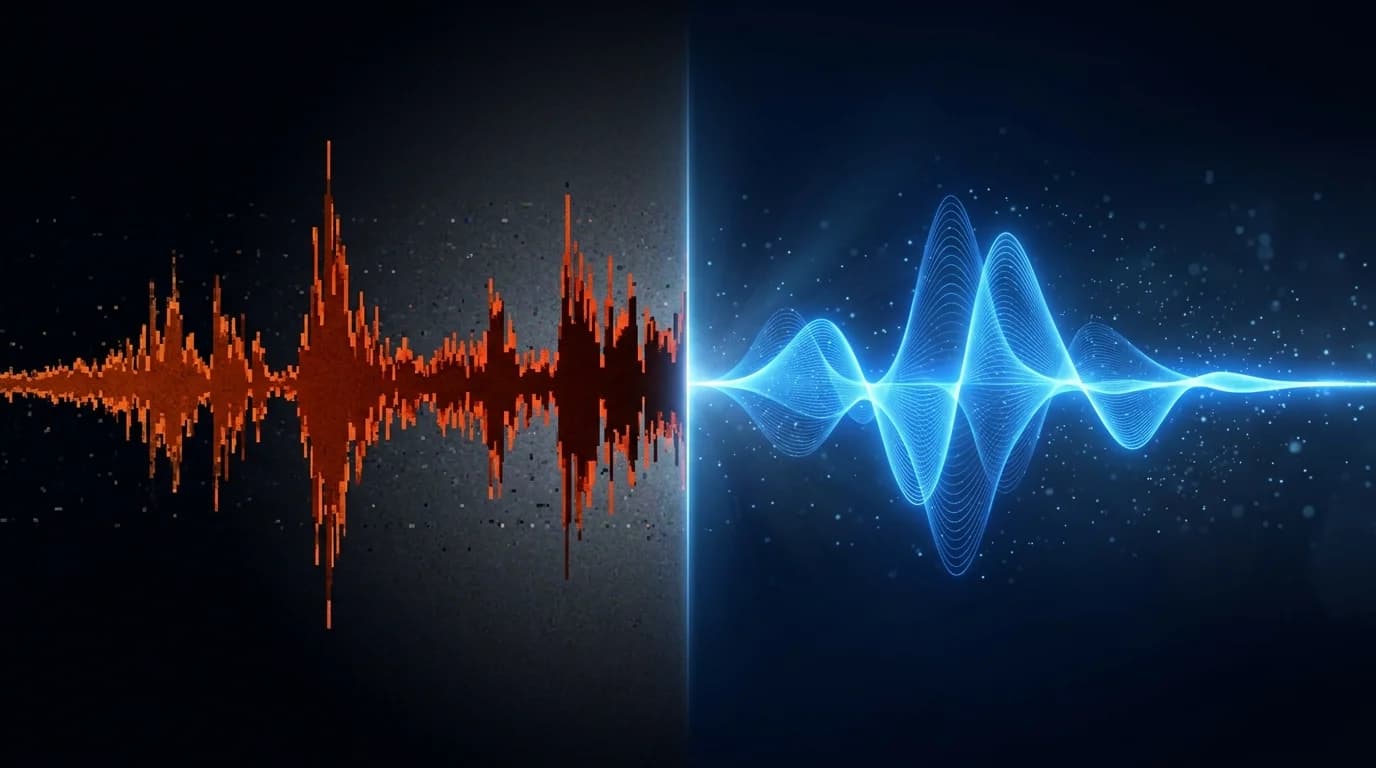
「ダウンロードした曲の音質が悪い」と感じたら#
YouTubeからダウンロードした曲、友人からもらったMP3ファイル、 古いCDからリッピングした音源——これらの音源を聴いて「なんか音が悪い」「もっといい音で聴きたい」と感じたことはありませんか?
音質に不満を感じる理由はさまざまですが、すべてのケースでマスタリングが解決策になるわけではありません。 まず重要なのは、「音質が悪い原因」を特定することです。 原因によって、改善できる場合と改善が難しい場合があります。
この記事では、低品質音源の特徴を見分ける方法と、 マスタリングで改善できるポイントを初心者向けにわかりやすく解説します。
低品質音源の特徴を見分ける#
ビットレートが低い#
MP3やAACなどの非可逆圧縮フォーマットでは、 ビットレート(1秒あたりのデータ量)が音質を左右します。
| ビットレート | 音質の目安 | 特徴 |
|---|---|---|
| 64kbps以下 | 非常に低い | ラジオ品質以下、明らかにこもる |
| 128kbps | 低〜中 | 高域が削れている、シンバルが「シュワシュワ」する |
| 192kbps | 中 | 注意深く聴くと高域の劣化に気づく |
| 256kbps | 中〜高 | ほとんどの人は劣化を感じない |
| 320kbps | 高 | MP3の最高品質、ブラインドテストでCDと区別困難 |
確認方法: 音楽ファイルを右クリック→プロパティ(Windows)または情報を見る(Mac)でビットレートを確認できます。
サンプルレートが低い#
サンプルレートは、1秒間に音声をサンプリング(計測)する回数です。
- 44.1kHz: CD品質(標準)
- 22.05kHz: 低品質(高域が大幅にカット)
- 8kHz: 電話品質
サンプルレートが22.05kHz以下の場合、 再生可能な最高周波数が11kHz以下になり、明らかに高域が不足します。
音割れ・クリッピング#
音源がデジタルクリッピングしている場合、波形の頂点が平坦に「切り取られた」状態になります。 これは歪みとして聴こえ、特に音量が大きい部分で耳障りなノイズが発生します。
ノイズの混入#
低品質な録音環境や、何度も圧縮・変換を繰り返した音源には、 背景ノイズ(ヒスノイズ、ハムノイズ)が混入していることがあります。
マスタリングでできること#
まず前提として、マスタリングは「魔法」ではありません。 失われた情報を復活させることはできません。
しかし、以下のような改善は可能です。
できること1:周波数バランスの補正#
特定の帯域が過剰だったり不足していたりする場合、EQで補正できます。
- こもった音→高域を適度にブーストして明瞭度を改善
- キンキンする音→高域のピークをカットして聴きやすくする
- 低域がスカスカ→低域を適度にブーストして厚みを追加
できること2:音圧の最適化#
音量が小さすぎる音源を、リミッターやコンプレッサーで適切なラウドネスに引き上げることができます。
できること3:ダイナミクスの調整#
音量差が大きすぎる(静かな部分と大きな部分の差が大きい)音源に対して、 コンプレッションで聴きやすいダイナミクスに調整できます。
できること4:ステレオ幅の調整#
モノラルに近い音源にステレオの広がりを加えたり、
逆にステレオ幅が広すぎる音源を自然な幅に調整したりできます。
できること5:軽度のノイズ軽減#
マスタリングの範囲で対応できるレベルのノイズ(軽微なヒスノイズ等)であれば、 EQで問題帯域をカットすることで軽減できます。
マスタリングでできないこと#
できないこと1:失われた高域の復活#
128kbps以下のMP3など、低ビットレートの圧縮で失われた高域情報は復活させることができません。 EQで高域をブーストしても、「存在しない音」を増幅しているだけで、 ノイズやアーティファクトが増えるだけです。
できないこと2:クリッピングの修復#
デジタルクリッピングで平坦に切り取られた波形は、元の波形情報が完全に失われています。 マスタリングでは修復できません。
できないこと3:エンコードアーティファクトの除去#
低ビットレートの圧縮で発生する「プリエコー」「スイッシング」などのアーティファクト(圧縮に伴う異音)は、 元のデータの一部として焼き付いているため、除去は困難です。
できないこと4:個別パートの音量変更#
「ボーカルだけ大きくしたい」「ドラムだけ音量を下げたい」といった個別パートの調整は、 通常のマスタリングではできません(ステムマスタリングは例外)。
できないこと5:根本的な録音品質の改善#
マイクの品質、録音環境、演奏のクオリティなど、 録音段階で決まった品質をマスタリングで劇的に改善することはできません。
DeckReadyでの改善手順#
それでも、マスタリングで改善できる範囲は想像以上に広いです。 DeckReadyを使えば、専門知識がなくても音質改善を試すことができます。
手順1:音源ファイルの確認#
まず、改善したい音源のフォーマットを確認しましょう。
- WAV/FLAC/AIFF: ロスレスフォーマット→マスタリングの効果が最大
- MP3 256kbps以上: そこそこの品質→改善の余地あり
- MP3 128kbps以下: 低品質→改善は限定的
手順2:アップロード#
DeckReadyに音源ファイルをアップロードします。
手順3:プリセット選択#
音質の問題に応じてプリセットを選びます。
- 全体的にこもっている→Streamingプリセット(バランス重視)
- 音圧が足りない→Clubプリセット(音圧重視)
- BGMとして使いたい→Calmプリセット(控えめな処理)
手順4:A/B比較#
処理前と処理後を聴き比べます。 改善されていると感じたらダウンロード、そうでなければ別のプリセットを試します。
手順5:ダウンロード#
改善された音源をダウンロードします。 WAV形式でダウンロードすることで、追加の圧縮による劣化を避けられます。
音質改善の限界を理解する#
ビットレートの壁#
128kbpsのMP3にマスタリングを施しても、 320kbpsのMP3やWAVの品質には到達しません。 圧縮で失われた情報は元に戻せないのです。
最善のアプローチは、可能であれば高品質な音源を入手し直すことです。
高品質音源の入手先:
- ストリーミングサービスのオフラインダウンロード(高品質設定)
- Bandcampでの購入(WAV/FLAC選択可能)
- HDtracksやmora等のハイレゾ音源配信サービス
- CDからのリッピング(FLACで取り込み)
期待値の調整#
マスタリングによる音質改善は、「劇的な変化」というよりは「聴きやすさの向上」です。 特に低品質音源の場合、10%〜30%程度の改善が現実的な期待値です。
よくある質問#
Q: YouTubeからダウンロードした音源の音質は上がりますか?#
A: 限定的ですが改善は可能です。 YouTubeの音声は通常128〜256kbpsのAAC/OPUSで配信されており、 すでに圧縮で情報が失われています。 EQでバランスを整え、音圧を適切に調整することで「聴きやすく」はなりますが、CD品質にはなりません。
Q: スマホで録音した音声の音質は上がりますか?#
A: はい、特に音圧とダイナミクスの改善で大きな効果があります。
ただし、録音時のノイズやマイクの特性による歪みは改善が難しい場合があります。
Q: 古いCDからリッピングした音源は改善できますか?#
A: CD音源は16bit/44.1kHzのPCMで、情報量としては十分です。 マスタリングでモダンなバランスに調整することで、 音の印象を大きく改善できる可能性があります。
まとめ#
ダウンロードした音楽の音質改善は、「原因の特定」が第一歩です。 ビットレートが低すぎるなど根本的な問題がある場合はマスタリングでの改善に限界がありますが、 周波数バランスの補正、音圧の最適化、ダイナミクスの調整など、 マスタリングで改善できるポイントは確実に存在します。 DeckReadyを使えば、専門知識がなくても簡単に音質改善を試すことができます。 まずは手持ちの音源で試してみて、どの程度改善できるかを体感してみてください。
DJマスタリングのヒントを受け取る
週1回、音楽制作のコツをお届け。
関連する記事
初心者DJのための音圧入門【これだけ知っておけばOK】
音圧って何?ラウドネスとの違いは?DJ初心者が最低限知っておくべき音圧の基礎知識と、クラブで恥をかかないための音源準備方法を解説します。
GarageBandで作った曲をプロ品質にする方法
GarageBandで作った楽曲をプロレベルの音質に引き上げる方法を解説。GarageBandの音質限界、最適な書き出し設定、DeckReadyでの最終仕上げ、配信可能品質への具体的な手順を紹介します。
飲食店BGMの音質を簡単に整える方法【Loungeプリセット】
店舗BGMの音量バランスが悪い、低音がうるさい…そんな悩みをDeckReadyのLoungeプリセットで解決。
SoundCloudからDLした音源を現場レベルにする方法
SoundCloudの128kbps音源をクラブで使えるクオリティに引き上げる方法を解説。DeckReadyを使った実践的な音質改善手順。