DJミックス録音の音質を上げる方法【配信・アーカイブ用】
DJミックスの録音設定から録音後のマスタリング処理、SoundCloudやMixcloudへの最適な投稿方法まで解説。
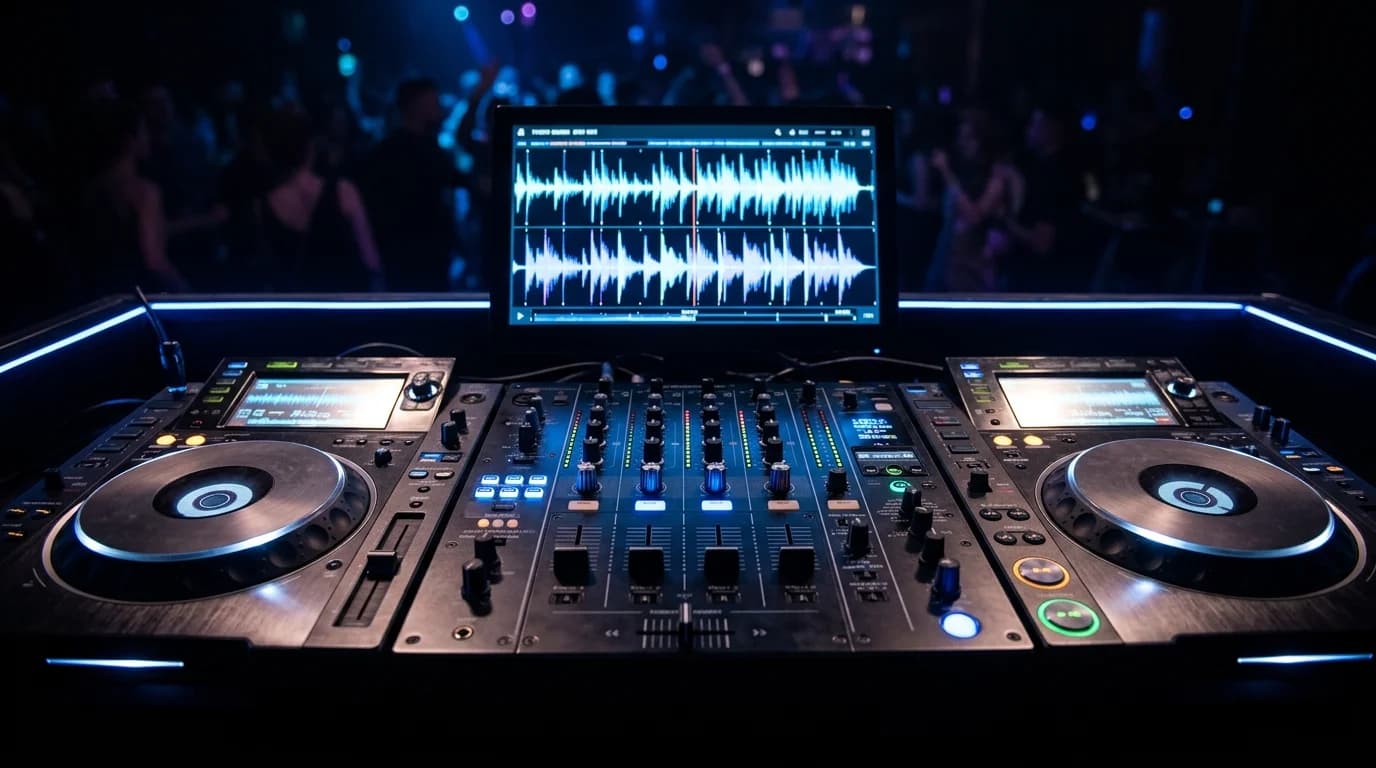
DJミックス録音の現状#
自分のDJセットを録音して、SoundCloudやMixcloudに公開する。 これは現代のDJにとって、自分のスキルをアピールし、 ファンベースを拡大するための基本的なプロモーション手段です。
しかし、多くのDJが「録音した音が現場で聴いた音と違う」「配信サイトにアップすると音質が下がる」という問題に直面しています。 この記事では、録音から配信までの各ステップで音質を最大限に維持・向上させる方法を解説します。
録音時の設定#
録音方法の選択#
DJミックスの録音方法は大きく3つあります。
1. DJソフトウェア内蔵録音
rekordboxやSerato DJには録音機能が内蔵されています。 最も手軽な方法ですが、DJソフトの内部処理後の音声が録音されるため、 ソフトウェアの音質がそのまま反映されます。
- rekordbox: 「REC」ボタンで即座に録音開始。WAV/AAC形式で保存
- Serato DJ: 録音機能はSerato DJ Proで利用可能。WAV形式
2. オーディオインターフェース経由
ミキサーのRECOUT端子からオーディオインターフェースに接続し、 DAW(Ableton、Logic Pro等)で録音する方法です。 最も高音質な録音が可能です。
- ミキサーのREC OUT → オーディオインターフェースのINPUT
- DAWのサンプルレート: 44.1kHz / 24bit(16bitでも可だが、24bitが推奨)
- バッファサイズ: 256〜512サンプル(録音専用なら大きめでOK)
3. ポータブルレコーダー
ZOOM H6やTascam DR-40Xなどのポータブルレコーダーをミキサーに接続する方法です。 PC不要で手軽に高音質録音が可能です。
- 接続: ミキサーのREC OUT → レコーダーのLINE IN
- 推奨設定: WAV / 44.1kHz / 24bit
- 入力レベル: ピークで-6dBFS〜-3dBFS程度に設定
録音レベルの重要性#
録音時のレベル設定は、最終的な音質に直結します。
適正レベル: ピークで**-6dBFS〜-3dBFS**程度。 これにより、ミックス中のピークに対して十分なヘッドルームを確保しつつ、 ノイズフロアから十分な距離を保てます。
**レベルが高すぎる場合:**デジタルクリッピングが発生し、歪みとして録音されます。 一度クリッピングした音声は、後処理で修復することが困難です。
**レベルが低すぎる場合:**S/N比(信号対ノイズ比)が悪化し、 後処理でゲインを上げた際にノイズが目立ちます。 24bit録音の場合は16bit録音よりもノイズフロアが低いため、 やや低めのレベルでも問題になりにくいです。
サンプルレートとビット深度#
サンプルレート: 44.1kHzが標準です。 48kHzでも問題ありませんが、最終的にSoundCloud等にアップロードする際に44.1kHzにリサンプリングされるため、 最初から44.1kHzで録音しておく方が合理的です。
ビット深度: 可能であれば24bitを推奨します。 24bitは16bitと比較してダイナミックレンジが48dB広く(144dB vs 96dB)、 録音レベルの設定にシビアにならずに済みます。
録音後のマスタリング処理#
なぜ録音後の処理が必要なのか#
DJミックスを録音しただけでは、以下の問題が残っていることが多いです。
1. 曲間の音量差ライブパフォーマンス中のゲイン調整は完璧ではなく、 曲によって音量にばらつきが生じます。
2. 全体の音圧不足配信プラットフォーム上の他のミックスと比較して、 音圧が低く聞こえることがあります。
3. 低域のバランスヘッドフォンモニタリングでの判断と、
実際の録音結果にはズレが生じることがあります。
DeckReadyでミックス全体をマスタリング#
録音したDJミックスファイル(通常1〜2時間の長尺WAVファイル)をDeckReadyでマスタリングすることで、 上記の問題を一括で解決できます。
処理手順:
- 録音したWAVファイルをDeckReadyにアップロード
- 用途に応じたプリセットを選択3. マスタリング処理を実行4. 処理済みファイルをダウンロード
プリセットの選び方:
- SoundCloud / Mixcloud用: 配信向けに適切なLUFSで仕上がるプリセットを選択
- デモ用(クラブへの売り込み): Clubプリセットを選択し、現場で再生した際の音質をシミュレート
DAWでの手動処理(上級者向け)#
DAWを使って手動でマスタリング処理を行う場合の推奨チェーン:
- ハイパスフィルター(20Hz以下をカット)
- EQ(全体的なバランスの微調整、 +/-1dB程度)3. マルチバンドコンプレッサー(低域・中域・高域を独立して制御)4. リミッター(ピークを-1dBTPに制限)5. ラウドネスメーター(LUFS値を確認)
配信プラットフォーム別の最適化#
SoundCloud#
推奨フォーマット:
- WAV 16bit / 44.1kHz(アップロード時の最高品質)
- FLAC(WAVと同等品質、ファイルサイズ削減)
注意点:
- SoundCloudはアップロードされたファイルを128kbps MP3(無料プラン)または256kbps AAC(Go+プラン)にトランスコードします
- 高音質で配信するにはGo+プランへの加入が必要
- トランスコード時に音圧がわずかに下がる場合があるため、やや高めの音圧で仕上げておくのも一つの手
推奨LUFS: -10〜-12 LUFS(ストリーミング基準よりもやや高め)
Mixcloud#
推奨フォーマット:
- WAV / FLAC / MP3 320kbps
- 最大ファイルサイズ: 4GB
注意点:
- Mixcloudは著作権クリアランスが組み込まれているため、公式トラックの使用が認められている
- ストリーミング品質は256kbps AAC程度
推奨LUFS: -12〜-14 LUFS
YouTube#
DJミックスをYouTubeにアップロードする場合(映像付き):
推奨フォーマット:
- WAV 16bit / 44.1kHz(映像編集ソフト内で使用)
- 映像エクスポート時: AAC 320kbps以上
注意点:
- YouTubeのラウドネスノーマライゼーションは-14 LUFS基準
- -14 LUFSを超える音圧は自動的に下げられる
推奨LUFS: -14 LUFS
ポッドキャスト配信#
DJミックスをポッドキャストとして配信する場合:
推奨フォーマット:
- MP3 192〜320kbps / AAC 128〜256kbps
注意点:
- ポッドキャストプラットフォームは通常-16 LUFS基準
- 音楽コンテンツの場合は-14 LUFS程度が適切
録音品質向上のためのチェックリスト#
録音前#
- オーディオインターフェースのドライバが最新であることを確認
- 録音フォーマットが44.1kHz / 24bit(またはWAV / 16bit)に設定されていることを確認
- 録音先のストレージに十分な空き容量があることを確認(WAV 24bit/44.1kHzで1時間 ≈ 900MB)
- テスト録音を行い、レベルが適正であることを確認
録音中#
- ピークメーターが-3dBFSを超えていないことを定期的に確認
- クリッピングインジケーターが点灯していないことを確認
- 録音が途切れていないことを確認(PCの省電力設定に注意)
録音後#
- 録音ファイルを通して聴き、クリッピングやノイズがないことを確認
- DeckReadyまたはDAWでマスタリング処理を実行
- 最終ファイルのLUFS値を確認
- 配信プラットフォームの推奨フォーマットに変換
録音の失敗パターンと対策#
パターン1:セット中盤でクリッピング#
原因はほとんどの場合、録音開始時のレベル設定が高すぎることです。 オープニングの静かな曲に合わせてレベルを設定し、 ピークタイムの曲で0dBFSを超えてしまうケース。
対策: 録音開始前に、セット内で最も音圧の高い楽曲をテスト再生し、 その曲でピークが-3dBFS程度になるようにレベルを設定します。 DeckReadyで事前に音圧を統一しておけば、このリスクは大幅に軽減されます。
パターン2:録音が途中で途切れる#
PCのスリープモードやスクリーンセーバーが起動して、 録音が途切れるトラブルは意外と多いです。
対策: 録音前にPCの省電力設定を確認し、 スリープとスクリーンセーバーを無効化します。
また、バッテリー駆動ではなくAC電源に接続しておくことも重要です。
パターン3:モノラル録音になっている#
オーディオインターフェースの入力設定がモノラルになっていて、 ステレオのDJミックスがモノラルで録音されてしまうケース。
対策: DAWのトラック設定が「ステレオ」になっていることを確認。 オーディオインターフェースの入力が左右チャンネルに正しく割り当てられているか確認します。
まとめ#
DJミックス録音の音質は、録音設定・マスタリング処理・配信設定の3段階で決まります。 適切なレベルで録音し、DeckReadyでマスタリング処理を施し、 各プラットフォームの仕様に合わせた設定でアップロードすることで、 現場の臨場感を損なわない高品質なミックスを配信できます。
録音したミックスは、DJとしてのポートフォリオであり、名刺代わりの作品です。 音質にこだわることは、プロフェッショナルとしての姿勢を示すことにもつながります。
Get DJ mastering tips
Weekly tips for music production.