プレイリストの音量統一テクニック【曲間の音量差をなくす】
プレイリストの曲間で音量が変わる問題を解決。手動調整、ストリーミングの機能、DeckReadyのバッチ処理を比較解説。
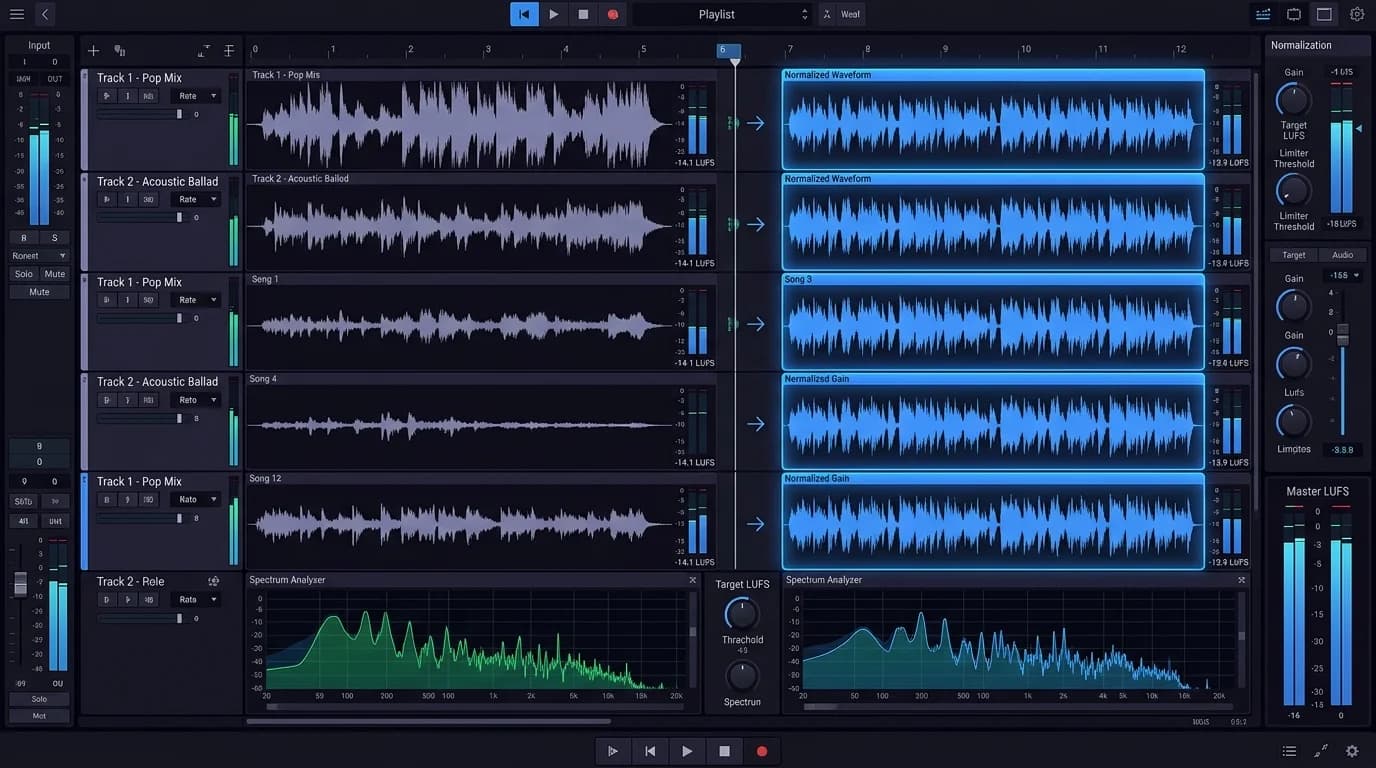
「この曲だけやたら大きい」問題#
プレイリストを再生していると、曲が切り替わった瞬間に音量が急に上がったり下がったりした経験はないでしょうか。
リラックスして聴いていたのに、次の曲でいきなり大音量。 慌ててボリュームを下げると、その次の曲は小さすぎて聞こえない。 これはプレイリストを使う人なら誰もが経験する、非常によくある問題です。
DJプレイの現場ではもちろん、カフェやバーのBGM、 YouTube配信、ポッドキャストの挿入曲など、 あらゆる場面で「音量の統一」は必須スキルです。
なぜ曲ごとに音量が違うのか#
マスタリングの違い#
楽曲は制作の最終工程でマスタリングされますが、 この段階で目標とするラウドネスはジャンルやアーティストによって大きく異なります。
| ジャンル | 典型的なラウドネス | 特徴 |
|---|---|---|
| ポップス(近年) | -6〜-9 LUFS | 音圧が高い。スマホでも目立つように |
| EDM | -5〜-8 LUFS | クラブで映えるよう最大限に音圧を上げる |
| ロック | -8〜-12 LUFS | ジャンルや時代で幅がある |
| ジャズ | -14〜-20 LUFS | ダイナミクスを重視して音圧を抑える |
| クラシック | -18〜-25 LUFS | 最もダイナミクスレンジが広い |
つまり、ポップスの後にジャズを流すと、10dB以上の音量差が生じることがあります。 10dBは聴感上「約2倍の音量差」に相当するので、これは相当なインパクトです。
ラウドネスウォーの影響#
2000年代から2010年代にかけて、楽曲の音圧を競うように上げる「ラウドネスウォー」が起きました。 この時代の楽曲は極端に音圧が高く、それ以前や最近の楽曲と混ぜるとバランスが崩れます。
リマスター版との混在#
同じアーティストの同じ曲でも、オリジナル版とリマスター版でラウドネスが異なることがあります。 プレイリストにどちらが入っているかは意外と気づきにくいポイントです。
音量統一の3つのアプローチ#
アプローチ1: 手動でゲイン調整#
DAW(Digital Audio Workstation)やオーディオ編集ソフトで、 1曲ずつゲインを調整する方法です。
メリット:
- 完全にコントロールできる
- 無料ソフト(Audacity等)でも可能
デメリット:
- 時間がかかる(1曲5-10分×プレイリスト全曲)
- ラウドネスメーターの知識が必要
- 曲を追加するたびに作業が発生
10曲程度のプレイリストならまだしも、100曲を超えるライブラリになると現実的ではありません。
アプローチ2: ストリーミングサービスの正規化機能#
Spotify、Apple Music、YouTube Musicなどの主要ストリーミングサービスには、 ラウドネスノーマライゼーション(音量正規化)機能が搭載されています。
各サービスの仕様:
| サービス | ターゲット | 方式 | 精度 |
|---|---|---|---|
| Spotify | -14 LUFS | トラック単位 | 高い |
| Apple Music | -16 LUFS | Sound Check | 中程度 |
| YouTube Music | -14 LUFS | 自動 | 中程度 |
| Amazon Music | 非公開 | 自動 | 中程度 |
メリット:
- 設定をONにするだけで自動適用
- 追加コストなし
デメリット:
- オフライン再生や外部スピーカー出力で効果が不安定な場合がある
- サービスによって精度にばらつきがある
- ダウンロードしたファイルには適用されない
- EQ処理(低域カットなど)はできない
アプローチ3: DeckReadyのバッチ処理#
DeckReadyを使えば、複数の音源ファイルを一括でラウドネス正規化できます。
メリット:
- 複数ファイルをまとめて処理(バッチ処理)
- ラウドネス正規化 + EQ + リミッティングを同時に適用
- 処理済みファイルはどの再生環境でも一定の音量
- 用途別プリセットで最適な設定が自動適用
デメリット:
- ファイル単位での処理が必要(ストリーミング再生には直接適用できない)
ラウドネスの基礎知識#
音量統一を理解するために、最低限知っておきたい用語を整理します。
LUFS(Loudness Units Full Scale)#
人間の聴覚特性を考慮した音量の単位です。 単純なピーク値ではなく、「人間が実際にどれくらいの大きさに感じるか」を数値化しています。
- -14 LUFS — Spotifyの基準。一般的なリスニング向け
- -16 LUFS — BGM用途に最適。控えめで聴き疲れしない
- -6 LUFS — 現代のポップスの上限付近。かなり音圧が高い
True Peak#
デジタル信号の瞬間的な最大値です。 これが0dBを超えるとクリッピング(デジタル歪み)が発生します。
音量を上げる処理をする時は、True Peakが0dBを超えないように注意が必要です。 安全マージンとして**-1dB True Peak**を上限にするのが一般的です。
ダイナミクスレンジ#
楽曲中の最も小さい音と最も大きい音の差です。 ジャズやクラシックはダイナミクスレンジが広く、ポップスやEDMは狭い傾向にあります。
音量統一の処理では、ダイナミクスレンジをどこまで維持するかも重要な判断ポイントです。 BGM用途なら多少狭めても問題ありませんが、 リスニング用途ではできるだけ維持したいところです。
DeckReadyでの実践手順#
ステップ1: 音源ファイルを準備#
プレイリストに使う曲のファイル(WAV、MP3、FLAC等)を用意します。 ストリーミングサービスからダウンロードした曲、 CD/レコードからリッピングした曲、自作の曲など、形式は問いません。
ステップ2: DeckReadyにアップロード#
ブラウザでDeckReadyを開き、ファイルをドラッグ&ドロップでアップロードします。 複数ファイルを一括アップロード可能です。
ステップ3: プリセットを選択#
用途に応じたプリセットを選びます。
| プリセット | ターゲットLUFS | 用途 |
|---|---|---|
| DJ / Club | -9 LUFS | DJプレイ向け |
| Lounge / BGM | -16 LUFS | カフェ・バーBGM向け |
| Streaming | -14 LUFS | YouTube・配信向け |
| Podcast | -16 LUFS | ポッドキャスト向け |
ステップ4: バッチ処理を実行#
「Process All」ボタンをクリックすると、 アップロードした全ファイルに対してプリセットの処理が適用されます。 処理内容はラウドネス正規化だけでなく、EQ調整やリミッティングも含まれます。
ステップ5: ダウンロード#
処理済みファイルをまとめてダウンロードします。 これをプレイリストとして使えば、曲間の音量差は事実上ゼロです。
DJ向けの音量統一のコツ#
DJプレイでは、曲間のトランジション(繋ぎ)が命です。 音量差が大きいと、ミックスの流れが途切れてしまいます。
ゲインステージングの基本#
- ミキサーのゲインで各チャンネルの入力レベルを揃える — これが最も基本的な操作
- VUメーターを0dB付近に合わせる — 曲を入れたらまずゲインノブで調整3. マスターフェーダーは固定 — 個別チャンネルのゲインで調整する
事前処理のメリット#
ライブの現場でいちいちゲイン調整する手間を省くため、 事前にDeckReadyで全曲のラウドネスを統一しておくDJも増えています。 特にB2BセットやOpenFormatでは、 多ジャンルの曲を扱うため、事前の音量統一が大きな時短になります。
まとめ#
プレイリストの音量統一は、リスナーの快適さに直結する重要な要素です。
| 方法 | 手軽さ | 精度 | コスト |
|---|---|---|---|
| 手動ゲイン調整 | 低い | 高い | 無料(時間はかかる) |
| ストリーミング機能 | 高い | 中程度 | 無料 |
| DeckReadyバッチ処理 | 高い | 高い | 低コスト |
ファイルベースで音源を管理しているDJ、カフェ・バーオーナー、 動画クリエイターには、DeckReadyのバッチ処理が最も効率的な選択肢です。 一度処理すれば、どの再生環境でも安定した音量で再生できます。
Get DJ mastering tips
Weekly tips for music production.
Related Articles
DJ Event Audio Checklist: Pre-Gig Prep That Prevents Disasters
The complete DJ audio checklist for event preparation. Learn how to unify track loudness, verify file formats, back up your USB drives, and eliminate every technical issue before you hit the booth.
10 Best Free DJ Tools in 2026: From Music Management to Audio Quality
Discover the top 10 free tools every DJ needs in 2026. Covers DeckReady for loudness normalization, rekordbox for library management, Audacity for editing, and more — all free to use.
EDM vs Techno Mastering: Genre-Specific Settings for DJs
Master EDM and techno tracks the right way. Learn genre-specific loudness targets, kick and bass processing, sidechain preservation, and how DeckReady's Club preset handles cross-genre DJ sets.
EQ Frequency Guide for DJs: Understanding Every Band from Sub-Bass to Air
A DJ-focused guide to EQ frequency bands. Learn the role of each range from sub-bass to brilliance, the difference between DJ mixer EQ and mastering EQ, and how DeckReady's preset EQ curves work.