学園祭DJ・ダンスイベントの音源準備ガイド【初めてのPA】
学園祭やダンスイベントで初めてDJやPA(音響)を担当する方向けのガイド。教室・体育館の音響特性、PA機材の基本、音源準備チェックリスト、DeckReadyで音圧を統一する方法を解説します。
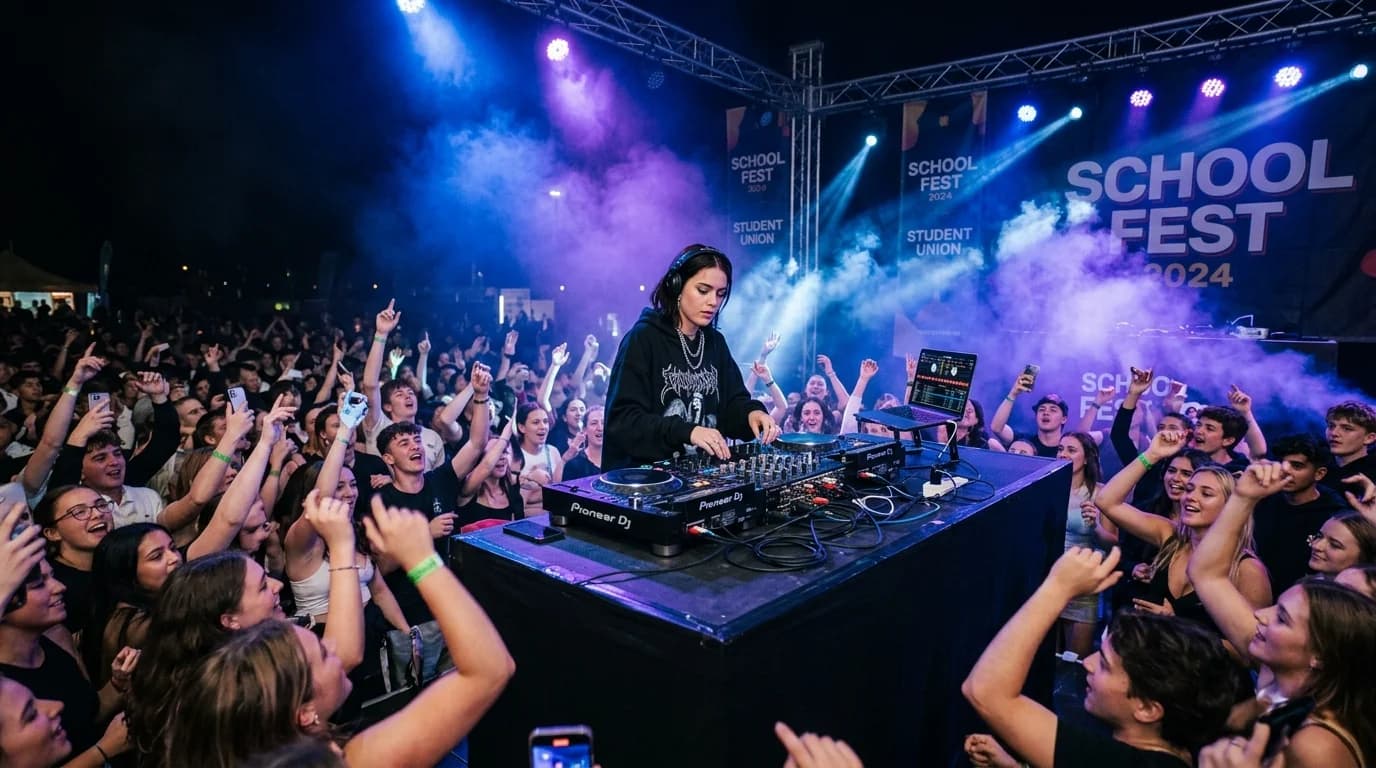
学園祭でDJ・PA担当になったら#
「学園祭のダンスイベントでDJやって」「教室の出し物でBGMを流す係お願い」——そんな依頼を受けたものの、音響のことは何もわからない。 そんな状況に置かれた方に向けて、この記事を書きました。
学園祭やダンスイベントの音響は、プロのPAエンジニアが担当する通常のライブイベントとは異なり、 限られた機材と知識で対応しなければなりません。
しかし、基本を押さえておけば、十分に楽しいイベントを実現できます。
この記事では、教室や体育館での音響の基本から、 音源の準備方法まで、初めてPA(音響)を担当する方がすぐに使える実践的な情報をまとめています。
教室・体育館の音響特性#
教室#
一般的な教室は約60〜80平方メートルの空間です。
音響的な特徴:
- 壁面: コンクリートや石膏ボード。硬い素材で反射が多い
- 天井: 2.5〜3m程度。比較的低い
- 窓: ガラス面が大きく、高域の反射が強い
- 床: リノリウムやフローリング。低域の反射がある
起こりやすい問題:
- 反射音が多く、音がこもる
- 特定の低域が共振して「ボワンボワン」する
- ハウリングが起きやすい(マイク使用時)
対策:
- スピーカーは窓と反対側の壁に置く
- 可能であればカーテンを閉めて反射を減らす
- スピーカーの向きを人がいる方向に向ける
- 音量は上げすぎない(反射音が増えるため)
体育館#
体育館は広大な空間で、音響的にはかなり難しい環境です。
音響的な特徴:
- 壁面: コンクリートや金属パネル。反射が非常に強い
- 天井: 8〜12m以上の高い天井。残響が長い
- 床: 木製フロア。低域の反射と共振
- 空間容積: 非常に大きい。音のエネルギーが分散する
起こりやすい問題:
- 残響が長く(2〜4秒)、音がぼやける
- 後方まで音が届きにくい
- 低域が回り込んで「モヤモヤ」する
- ハウリングが非常に起きやすい
対策:
- できるだけ大きなスピーカーを用意する
- スピーカーを高い位置に設置する(スタンド使用)
- 音源の低域を若干カットしておく
- 残響に負けないよう、クリアな中高域を持つ音源を使う
PA機材の基本#
最低限必要な機材#
| 機材 | 用途 | 学園祭での入手方法 |
|---|---|---|
| パワードスピーカー | 音を出す | 学校の備品 or レンタル |
| ミキサー | 音量調整・音源入力 | 学校の備品 or レンタル |
| 再生機器 | 音源の再生 | PC/スマホ/DJコントローラー |
| ケーブル | 機材間の接続 | 学校の備品 or 購入 |
| スピーカースタンド | スピーカーの高さ調整 | レンタル推奨 |
スピーカーの接続と配置#
**接続の基本:**再生機器 → ミキサー → パワードスピーカー
この順番で接続します。 ケーブルの端子は主に以下の3種類です。
- XLR(キャノン): プロ用の標準端子。ノイズに強い
- TRS/TS(フォーン): ギターケーブルと同じ形状
- RCA: 赤白のピンプラグ。家庭用機器に多い
学園祭では、スマホやPCからの出力(3.5mmステレオミニ→RCA変換ケーブル)を使うことが多いでしょう。 この場合、できるだけ短いケーブルを使い、ノイズの混入を最小限にしましょう。
スピーカーの配置:
- 2台のスピーカーをステージまたは教室前方の左右に配置
- スピーカーの高さは耳の位置かそれ以上に(スタンドで持ち上げる)
- 観客に向けて少し内側を向ける(ハの字配置)
- 壁からはできるだけ離す(壁の反射で低域が過剰になるため)
音量設定の順序(ゲインストラクチャー)#
音質を良く保つためには、音量の上げ方の「順序」が重要です。
- 再生機器の音量を80〜90%に設定
- ミキサーのチャンネルゲインを適切に設定(ピークランプが点灯しない程度)3. ミキサーのマスターフェーダーで全体音量を調整4. スピーカーのボリュームは固定(一度設定したら触らない)
この順序を守ることで、各段階でのノイズや歪みを最小限に抑えられます。
音源準備のチェックリスト#
フォーマットと品質#
- ファイル形式: WAV推奨(MP3の場合は256kbps以上)
- サンプルレート: 44.1kHz
- ビット深度: 16bit以上
- チャンネル: ステレオ
音量の統一#
これが学園祭音響で最も重要なポイントです。 曲ごとに音量がバラバラだと、曲が変わるたびに慌てて音量を調整する羽目になります。
**全曲を-14 LUFS前後に統一しましょう。 **
手動でやるのは大変なので、DeckReadyのプリセットを使って全曲を一括処理するのが効率的です。
プレイリストの構成#
- 曲順をあらかじめ決めておく
- 各曲のBPM(テンポ)を把握しておく
- 曲間のつなぎ方を考えておく(フェード or カット)
- 予備の曲を多めに用意(予定より長引くことがよくある)
- ファイル名に番号を振る(例: 01_曲名.wav)
バックアップ体制#
- メイン: PC/スマホに全曲を保存
- バックアップ1: USBメモリに同じ曲を保存
- バックアップ2: クラウド(Google Drive等)にアップロード
- バックアップ3: Spotifyなどのストリーミング(Wi-Fi環境があれば)
機材トラブルは学園祭の「あるある」です。 必ず複数の再生手段を用意しておきましょう。
DeckReadyで音圧を統一する#
学園祭で使う全曲の音圧を統一するのに、DeckReadyは最適なツールです。
統一手順#
- 使用する全曲をDeckReadyにアップロード
- すべての曲にClubプリセットを適用(体育館の場合は音圧が必要)3. 教室の場合はStreamingプリセットでも十分4. 処理後のファイルをWAVでダウンロード5. ファイル名を整理してプレイリストの順番に並べる
これだけで、曲間の音量差が大幅に軽減され、当日の音量調整が格段に楽になります。
当日のトラブル対策#
よくあるトラブルと対処法#
トラブル1: ハウリングマイクがスピーカーの音を拾って「キーン」という音が出る現象。 → マイクをスピーカーの正面に向けない。 ミキサーのEQで中高域を下げる。
トラブル2: 音が出ないケーブルの接続不良、電源の入れ忘れ、ミュートのONなど。 → ケーブルの抜き差し、全機器の電源確認、ミュート確認を順番に行う。
トラブル3: ノイズが入る「ブーン」というハムノイズや「ジー」というノイズ。 → 電源タップを変える。 スマホの充電ケーブルを外す。 ケーブルを替える。
トラブル4: 音割れ音量が大きすぎてスピーカーから歪んだ音が出る。 → ミキサーのマスターフェーダーを下げる。 各チャンネルのゲインを確認。
ダンスイベント特有の注意点#
BPMの管理#
ダンスイベントでは、曲のテンポ(BPM)が重要です。
- ストリートダンス: 90〜130 BPM
- ブレイクダンス: 100〜120 BPM
- K-POPダンス: 100〜140 BPM
- クラブ系: 125〜135 BPM
BPMが急激に変わると踊りにくいので、近いBPMの曲をまとめて流すか、 BPMの変化が自然になるように曲順を工夫しましょう。
音量の変化#
ダンスの練習時間と本番では音量を変える必要があります。
- リハーサル: 控えめな音量(会話できる程度)
- 本番: しっかりとした音量(体で感じる程度)
- MC/トーク時: BGM音量を下げる(マイクの音が聞こえる程度に)
最後に:楽しむことが一番大事#
学園祭の音響は、プロのクオリティを目指す必要はありません。 参加者全員が楽しめる音楽環境を作ることが目標です。
音源の音圧統一、基本的な機材の接続、トラブル対策の準備——この3つを押さえておけば、 あとは当日の雰囲気を楽しみながら対応できるはずです。 完璧を目指すよりも、臨機応変に対応する柔軟さを持ちましょう。
まとめ#
学園祭DJ・ダンスイベントの音源準備で最も重要なのは、全曲の音圧を統一することです。 DeckReadyを使えば、専門知識がなくてもワンクリックで音圧統一が可能です。 教室と体育館では音響特性が大きく異なるため、 会場に合わせたスピーカー配置と音量設定を心がけましょう。 バックアップの準備を怠らず、当日のトラブルにも慌てない体制を整えておけば、 最高の学園祭イベントが実現できます。
DJマスタリングのヒントを受け取る
週1回、音楽制作のコツをお届け。
関連する記事
イベント前の音源準備チェックリスト【現場で困らない】
DJイベント前に確認すべき音源チェックリスト。音量統一、フォーマット確認、バックアップまで、現場で困らないための完全ガイド。
複数DJが出演するイベントの音量を統一する方法
複数DJが出演するイベントでの音量差問題を解決する方法を解説。事前の音源統一ルール、主催者としてのガイドライン作成、DeckReadyを使った実践的な対策を紹介。
アフターパーティー向け音源の作り方【小箱・ラウンジ】
小箱やラウンジの音響特性、メインパーティーとの音量差、DeckReadyのLoungeプリセットの活用法を解説。
Beatportの音源はマスタリング不要?プロ音源でも調整が必要な理由
Beatportで購入したプロ品質の音源でもDJ用にマスタリング調整が必要な理由を、レーベル間の音圧差やセット全体の統一性の観点から解説。