サンプルパックの音圧を統一する方法【制作効率UP】
異なるサンプルパック間の音量差を解消する方法を解説。バッチ処理での一括統一、ワークフロー改善のコツ、DeckReadyを活用した実践的な手順を紹介します。
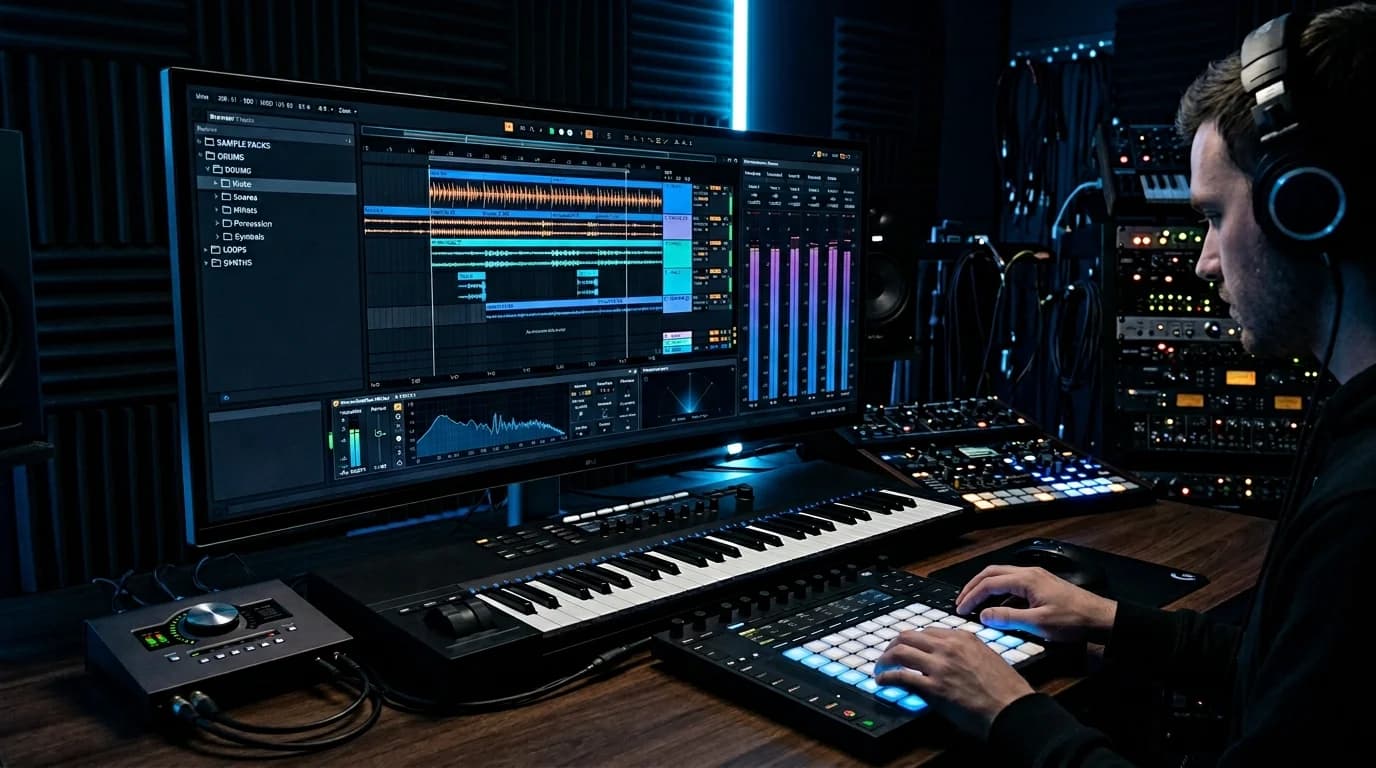
サンプルパック間の音量差 — 制作効率を下げる見えない敵#
音楽制作において、サンプルパックは欠かせない素材です。 ドラムキット、ベースライン、FX、ボーカルチョップなど、 様々なサンプルパックを組み合わせて楽曲を作り上げます。
しかし、異なるメーカーやクリエイターが作ったサンプルパックは、音量レベルがバラバラです。 あるドラムキットは音が大きく、別のキットは音が小さい。 この音量差が制作中のバランス感覚を狂わせ、作業効率を大幅に下げます。
この記事では、サンプルパックの音圧を効率的に統一する方法を解説します。
なぜ音量差が問題なのか#
制作への影響#
1. バランス判断が狂う
音量が大きいサンプルは「良い音」に聞こえやすいという心理的バイアスがあります。 音量差がある状態でサンプルを選ぶと、音質ではなく音量で判断してしまい、 最終的なミックスのバランスが崩れます。
2. 無駄なゲイン調整
DAW上でサンプルを読み込むたびに、ゲインを調整する必要があります。 100以上のサンプルを使う楽曲では、この調整だけで相当な時間を浪費します。
3. プリセットが使えない
コンプレッサーやEQのプリセットは、一定の入力レベルを前提に設計されています。 サンプルの音量がバラバラだと、プリセットが想定通りに動作しません。
4. A/B比較が不正確
サンプルを差し替えて比較する際、音量差があると正確な比較ができません。 常に音量を合わせてから比較する手間が発生します。
具体的な数値例#
| サンプルパック | 種類 | 平均ラウドネス |
|---|---|---|
| Pack A(ドラム) | キック | -8 LUFS |
| Pack B(ドラム) | キック | -14 LUFS |
| Pack C(ドラム) | キック | -11 LUFS |
| Pack D(ベース) | ベースライン | -16 LUFS |
| Pack E(ベース) | ベースライン | -10 LUFS |
同じ「キック」でも6 dBの差があることは珍しくありません。 6 dBの差は知覚される音量が約2倍も異なるため、制作に大きな影響を与えます。
音圧統一の方法#
方法1:DeckReadyでバッチ処理(推奨)#
最も効率的な方法は、DeckReadyのバッチ処理機能を使うことです。
手順:
- 統一したいサンプルパックのフォルダからファイルをDeckReadyにドラッグ&ドロップ
- ターゲットLUFSを設定(サンプルの種類に応じて)3. バッチ処理を実行4. 統一されたファイルをダウンロード5. DAWのサンプルライブラリに登録
推奨ターゲットLUFS:
| サンプル種類 | 推奨LUFS | 理由 |
|---|---|---|
| ドラムキット(ワンショット) | -12 LUFS | ミックス時にヘッドルームを確保 |
| ベースライン | -14 LUFS | 周波数帯域を考慮 |
| FX・ライザー | -16 LUFS | 楽曲に合わせて音量調整するため |
| ボーカルチョップ | -14 LUFS | ミックスの中心に配置 |
| アンビエント・パッド | -18 LUFS | 背景音として使うため控えめに |
メリット:
- ブラウザ完結、インストール不要
- ローカル処理でプライバシー安心
- 数百ファイルでも高速処理
- 無料プランでも基本機能を利用可能
方法2:DAWのバッチ処理機能#
一部のDAWにはバッチ処理(一括処理)機能が内蔵されています。
Logic Pro の場合:
- Finderでサンプルフォルダを選択
- Logic Proにドラッグ&ドロップ3. リージョンインスペクタでゲインを調整4. バウンスで書き出し
Ableton Live の場合:
- Utilityプラグインをトラックに挿入
- Utilityでゲインを調整3. リサンプリングで書き出し
DAWでの方法は柔軟性が高いですが、1ファイルずつの処理が基本となるため、大量のサンプルには向きません。
方法3:Audacityのバッチ処理#
Audacityの「マクロ」機能を使えば、複数ファイルの一括ノーマライズが可能です。
設定手順:
- ツール → マクロ → 新規
- 「ノーマライズ」を追加し、ターゲットレベルを設定3. 「ファイルに適用」でフォルダを指定4. 一括処理を実行
ただし、Audacityのノーマライズはピークレベル基準であり、 LUFS基準ではない点に注意が必要です。 知覚される音量の統一にはLUFS基準が適切です。
方法4:ffmpegコマンドライン#
技術に慣れた人なら、ffmpegのloudnormフィルターを使ってバッチ処理できます。
for f in *.wav; do
  ffmpeg -i "$f" -af loudnorm=I=-14:LRA=7:TP=-1 "normalized_$f"
done
正確ですが、セットアップの手間とコマンドラインの知識が必要です。
ワークフロー改善のベストプラクティス#
サンプルライブラリの構築#
音圧統一をサンプル管理のルーティンに組み込むことで、長期的に制作効率が向上します。
推奨ワークフロー:
新しいサンプルパック購入
  ↓
DeckReadyで音圧統一
  ↓
統一済みフォルダに保存
  ↓
DAWのサンプルライブラリに登録
  ↓
制作で使用
フォルダ構成の例#
Samples/
├── Drums/
│   ├── _Normalized/     ← 統一済み
│   │   ├── Kicks/
│   │   ├── Snares/
│   │   ├── HiHats/
│   │   └── Percussion/
│   └── _Original/       ← オリジナル(バックアップ)
├── Bass/
│   ├── _Normalized/
│   └── _Original/
├── FX/
│   ├── _Normalized/
│   └── _Original/
└── Vocals/
    ├── _Normalized/
    └── _Original/
ポイント: オリジナルファイルは必ず保持します。 元の音圧が必要になる場合や、異なるターゲットで再処理する場合に備えるためです。
メタデータの活用#
音圧統一済みのサンプルには、ファイル名やタグに統一情報を記録しておくと便利です。
- ファイル名に
_N14(-14 LUFSで統一済み)を付加 - MP3tagでコメント欄にLUFS値を記録
- フォルダ名に統一基準を明記
ワンショット vs ループの統一#
ワンショットサンプル#
ドラムのキック、スネア、ハイハットなどのワンショットサンプルは、 短い持続時間のため、ラウドネス測定が不安定になることがあります。
対策:
- ピークノーマライズ(-1 dBFS)をベースに、LUFS統一を補助的に使用
- 同じカテゴリ内で統一(キックはキック同士、スネアはスネア同士)
- 異なるカテゴリ間の統一は避ける(キックとハイハットを同じLUFSにしない)
ループサンプル#
4小節や8小節のループは、楽曲と同様にLUFS基準で統一するのが適切です。
対策:
- 統合ラウドネス(Integrated LUFS)で統一
- ジャンル内で統一(EDMループはEDMループ同士)
- テンポが異なるループは別グループとして管理
統一の精度を検証する#
音圧統一後に、結果が適切かどうかを確認する方法を紹介します。
DAW上での確認#
- 統一済みサンプルをDAWのトラックに並べて読み込む
- メーターでラウドネスを確認3. ブラインドで再生し、音量差を感じないか確認
A/B比較#
- 統一前と統一後のサンプルを同じプロジェクトに読み込む
- 交互に再生して比較3. 音質の劣化がないか確認
まとめ#
サンプルパックの音圧統一は、地味ですが制作効率を大幅に改善する重要な作業です。 DeckReadyのバッチ処理機能を使えば、数百ファイルの統一も数分で完了します。
新しいサンプルパックを入手したら、まずDeckReadyで音圧を統一する。 この習慣を身につけるだけで、制作中の無駄なゲイン調整がなくなり、 サンプル選びの精度が上がり、最終的なミックスのクオリティが向上します。
制作効率を上げたいなら、まずはサンプルライブラリの音圧統一から始めてみてください。
DJマスタリングのヒントを受け取る
週1回、音楽制作のコツをお届け。
関連する記事
初心者DJのための音圧入門【これだけ知っておけばOK】
音圧って何?ラウドネスとの違いは?DJ初心者が最低限知っておくべき音圧の基礎知識と、クラブで恥をかかないための音源準備方法を解説します。
クリッピングとリミッターの違い【ピーク制御とその限界】
デジタルクリッピングとリミッターの仕組みを分かりやすく解説。ピーク制御の限界と、DeckReadyでクリッピングの兆候を確認する方法。
Hip-Hop・R&Bの音圧調整テクニック【808ベースを活かす】
808のサブベース処理やボーカルとの音量バランス、ストリーミング向けLUFS設定など、Hip-Hop・R&Bの音圧調整テクニックを解説。
ラウドネスウォーとは何だったのか — 音圧競争の歴史と現在
90年代から続いた音圧競争「ラウドネスウォー」の歴史を解説。ストリーミング時代の変化、-14 LUFS基準の登場、DJ環境への影響まで。